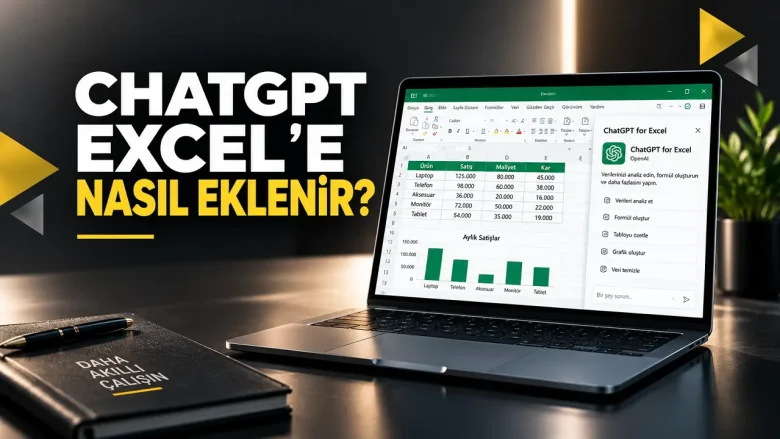
ChatGPT Excel’e nasıl eklenir? OpenAI’nin resmi ChatGPT for Excel eklentisini Microsoft Excel’e yükleyerek ChatGPT’yi doğrudan çalışma kitabınızın içinde kullanabilirsiniz. Eklenti; tabloları analiz etme, formül oluşturma, verileri düzenleme ve Excel dosyaları hakkında doğal dille sorular sorma gibi işlemleri destekliyor.
Kurulum için Excel’de Giriş > Eklentiler > Diğer Eklentiler bölümüne girin, ChatGPT’yi arayın ve ChatGPT for Excel eklentisini yükleyin. Microsoft da Office eklentilerinin bu bölüm üzerinden bulunup yüklenebildiğini belirtiyor.
ChatGPT Excel’e Nasıl Eklenir?
ChatGPT for Excel’i yüklemek için şu adımları izleyin:
- Microsoft Excel’i açın.
- Üst menüden Giriş sekmesine girin.
- Eklentiler seçeneğine tıklayın.
- Diğer Eklentiler bölümünü açın.
- Arama kutusuna ChatGPT yazın.
- ChatGPT for Excel eklentisini bulun.
- Eklentinin yayıncı bilgilerini kontrol edin.
- Ekle seçeneğine tıklayın.
- Kurulumun ardından eklentiyi açın ve ChatGPT hesabınızla oturum açın.
Microsoft’un güncel belgelerine göre eklentilere Dosya > Eklentileri Al yoluyla da ulaşılabiliyor. Menülerin konumu kullanılan Excel sürümüne göre farklılık gösterebilir.
Doğru ChatGPT Eklentisini Seçtiğinizden Emin Olun
Excel eklenti mağazasında ChatGPT veya GPT adını kullanan farklı uygulamalarla karşılaşabilirsiniz. Bunların tamamı OpenAI’nin resmi ürünü değildir.
Bu nedenle yükleme yaparken yalnızca isme bakmayın. Eklentinin yayıncısını, açıklamasını ve izinlerini kontrol edin. Kullanmanız gereken ürün OpenAI’nin ChatGPT for Excel eklentisidir.
ChatGPT for Excel Nedir?
ChatGPT for Excel, OpenAI tarafından geliştirilen ve ChatGPT’yi doğrudan Excel çalışma kitaplarının içine taşıyan bir eklentidir.
Excel içerisinde bir kenar çubuğu şeklinde çalışan ChatGPT; mevcut çalışma kitaplarını anlamaya, güncellemeye ve yeni elektronik tablolar oluşturmaya yardımcı oluyor. Büyük ve birden fazla sekme içeren dosyalardaki formüller, referanslar ve varsayımlar üzerinde de çalışabiliyor.
OpenAI, ChatGPT for Excel’i 5 Mart 2026’da beta olarak duyurdu. Şirket, 5 Mayıs 2026 tarihli güncellemesinde ChatGPT for Excel ve Google Sheets deneyimlerinin tüm planlarda genel kullanıma açıldığını açıkladı.
ChatGPT Excel’de Neler Yapabilir?
ChatGPT for Excel yalnızca Excel hakkında soru sorabileceğiniz bir sohbet penceresi değil. Doğrudan elektronik tablo üzerinde çalışmaya yönelik özellikler sunuyor.
ChatGPT for Excel ile:
- Yeni tablolar ve çalışma kitapları oluşturabilirsiniz.
- Mevcut Excel verilerini analiz edebilirsiniz.
- Formüller oluşturabilir ve mevcut formülleri açıklatabilirsiniz.
- Dağınık tabloları temizlemeye yardımcı olmasını isteyebilirsiniz.
- Tekrarlanan verileri ve bozuk formülleri inceletebilirsiniz.
- Birden fazla sekmedeki veriler hakkında sorular sorabilirsiniz.
- Değişen verilerin sonuçlarını karşılaştırabilirsiniz.
- Senaryo ve duyarlılık analizleri yapabilirsiniz.
- KPI, bütçe, planlama ve tahmin çalışmalarını inceleyebilirsiniz.
OpenAI, ChatGPT for Excel’in özellikle takip tabloları, bütçeler, planlar, şablonlar, raporlama ve tahmin gibi elektronik tablo ağırlıklı işlerde kullanılabileceğini belirtiyor.
Excel’de ChatGPT Nasıl Kullanılır?
Eklentiyi kurduktan sonra yapmak istediğiniz işlemi doğal dille yazabilirsiniz. Karmaşık bir komut dili öğrenmeniz gerekmez.
Örneğin satış verilerinin bulunduğu bir Excel dosyasında şu talimatı verebilirsiniz:
“Aylık satışları analiz et, önceki aya göre değişim oranlarını hesapla ve en yüksek satış yapan üç kategoriyi belirle.”
Personel performans tablosunda ise:
“Personel bazında satışları karşılaştır, hedef gerçekleşme oranlarını hesapla ve en yüksek performans gösteren çalışanları belirle.”
Formül oluşturmak için:
“Satış tutarı ile ürün adedini kullanarak ortalama satış tutarını hesaplayan formülü oluştur.”
Mevcut bir çalışma kitabını anlamak için de:
“Bu çalışma kitabındaki önemli formülleri ve toplam satış sonucunu etkileyen verileri açıkla.”
gibi komutlar kullanılabilir.
ChatGPT’nin oluşturduğu formül ve hesaplamaların özellikle finansal veya kurumsal kararlar öncesinde kontrol edilmesi gerekir.
ChatGPT for Excel Ücretsiz mi?
ChatGPT for Excel yalnızca ücretli ChatGPT kullanıcılarına özel değil.
OpenAI’nin güncel yardım sayfasına göre özellik dünya genelinde Free, Go, Plus, Pro, Business, Enterprise, Edu ve K-12 kullanıcılarına sunuluyor. Ancak kullanılabilir kullanım miktarı, limitler ve bazı özellikler plana veya çalışma alanı ayarlarına göre değişebiliyor.
Bu nedenle “ChatGPT for Excel tamamen ücretsiz ve sınırsızdır” demek doğru değildir. Özelliğe erişiminiz olsa bile hesabınıza bağlı kullanım limitleri uygulanabilir.
ChatGPT Excel Eklentisi Görünmüyorsa Ne Yapılmalı?
ChatGPT for Excel arama sonuçlarında görünmüyorsa ilk olarak:
Giriş > Eklentiler > Diğer Eklentiler
bölümünü kontrol edin.
Alternatif olarak Microsoft’un belirttiği Dosya > Eklentileri Al seçeneğini kullanabilirsiniz.
Eklentinin görünmemesi veya kullanılamaması; Excel sürümü, Microsoft hesabı, kullanıcı izinleri ya da kurum tarafından uygulanan yönetici ayarlarıyla ilişkili olabilir.
OpenAI de özellikle yönetilen çalışma alanlarında kullanılabilirliğin plan, yönetici ayarları ve kullanıcı izinlerine bağlı olabileceğini belirtiyor.
ChatGPT Masaüstü Uygulaması Excel ile Çalışabilir mi?
Evet. OpenAI’nin güncel belgelerine göre ChatGPT masaüstü uygulamasındaki Codex, ChatGPT for Excel eklentisi üzerinden açık bir Microsoft Excel çalışma kitabıyla çalışabiliyor.
Bu yöntemle çalışma kitabındaki sayfalar, formüller, değerler, biçimlendirmeler ve grafikler incelenip güncellenebiliyor. Değişikliklerin kaydedilmeden veya paylaşılmadan önce kullanıcı tarafından kontrol edilmesi öneriliyor.
Bu özellik, özellikle kapsamlı Excel dosyaları üzerinde daha gelişmiş çalışmalar yapmak isteyen kullanıcılar açısından dikkat çekici.
ChatGPT for Excel Güvenli mi?
Excel dosyalarında kişisel bilgiler, finansal veriler veya şirket içi bilgiler bulunabileceği için eklenti kullanırken veri güvenliğine dikkat edilmelidir.
Özellikle:
- Eklentinin yayıncısını kontrol edin.
- İstenen izinleri inceleyin.
- Hassas şirket verilerini kullanmadan önce kurum politikalarını kontrol edin.
- Yapay zekânın oluşturduğu formülleri doğrulayın.
- Önemli hesaplamaları kaynak verilerle karşılaştırın.
Microsoft da eklenti yüklenmeden önce uygulamanın açıklaması ve gizlilik bilgilerinin incelenmesine imkân sağlıyor.
ChatGPT for Excel Kullanmak Mantıklı mı?
Excel’i düzenli kullananlar için ChatGPT for Excel özellikle formül oluşturma, veri analizi, tablo düzenleme ve büyük çalışma kitaplarını anlamlandırma konusunda zaman kazandırabilir.
En önemli avantajı, birçok işlemin doğal dille tarif edilebilmesi. Ancak bu özellik Excel bilgisinin ve kullanıcı kontrolünün tamamen yerini almıyor. Özellikle finansal raporlar, maaş hesaplamaları, bütçeler ve kritik şirket verilerinde sonuçların doğrulanması gerekir.
Sık Sorulan Sorular
ChatGPT Excel’e eklenebilir mi?
Evet. OpenAI’nin resmi ChatGPT for Excel eklentisi sayesinde ChatGPT doğrudan Microsoft Excel çalışma kitaplarının içinde kullanılabiliyor.
ChatGPT Excel’de formül yazabilir mi?
Evet. ChatGPT for Excel yeni formüller oluşturabilir ve mevcut formülleri anlamaya yardımcı olabilir. Karmaşık veya kritik hesaplamalarda formülün doğruluğu ayrıca kontrol edilmelidir.
ChatGPT Excel’deki verileri analiz edebilir mi?
Evet. Eklenti mevcut çalışma kitaplarını analiz etme, açıklama ve güncelleme amacıyla kullanılabiliyor. Çok sekmeli dosyalar da destekleniyor.
ChatGPT for Excel hangi planlarda kullanılabilir?
OpenAI’nin güncel bilgilerine göre ChatGPT for Excel; Free, Go, Plus, Pro, Business, Enterprise, Edu ve K-12 kullanıcılarına sunuluyor. Kullanım hakları ve limitler plana göre değişebilir.
ChatGPT Excel eklentisi neden görünmüyor?
Excel sürümü, Microsoft hesabı, kullanıcı izinleri veya kurum yöneticisinin eklenti politikaları buna neden olabilir. Öncelikle Giriş > Eklentiler > Diğer Eklentiler bölümünü kontrol edin.
Siz ChatGPT’yi Excel’de Kullanıyor musunuz?
ChatGPT for Excel’i denediyseniz deneyiminizi yorumlarda paylaşın. Kurulum sırasında sorun yaşadınız mı? ChatGPT’yi Excel’de en çok formül oluşturmak, satış analizi yapmak veya rapor hazırlamak için mi kullanıyorsunuz?
Karşılaştığınız sorunları da yorumlara yazabilirsiniz. Böylece hem diğer kullanıcıların deneyimlerinden yararlanabilir hem de aynı sorunla karşılaşan okuyuculara yardımcı olabilirsiniz.