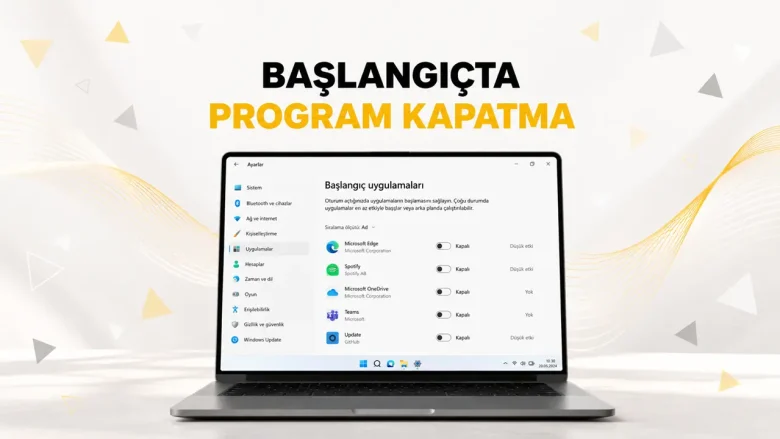
Bilgisayar açılırken açılan programları kapatma işlemi, Windows’un daha hızlı başlamasına ve gereksiz uygulamaların arka planda çalışmasını önlemeye yardımcı olabilir. Windows 11 ve Windows 10’da başlangıç uygulamalarını Ayarlar veya Görev Yöneticisi üzerinden birkaç adımda devre dışı bırakabilirsiniz.
Kısa cevap: Ctrl + Shift + Esc tuşlarına basarak Görev Yöneticisi‘ni açın. Başlangıç uygulamaları bölümüne girin, otomatik açılmasını istemediğiniz programı seçin ve Devre dışı bırak seçeneğine tıklayın. Microsoft da başlangıç uygulamalarını yönetmek için bu yöntemi öneriyor.
Bilgisayar Açılırken Açılan Programlar Nasıl Kapatılır?
Windows’ta bir programın bilgisayar açıldığında otomatik olarak çalışmasını engellemenin en kolay iki yöntemi Ayarlar ve Görev Yöneticisi üzerinden işlem yapmaktır.
Programı devre dışı bırakmanız uygulamayı bilgisayardan silmez. Yalnızca Windows’a giriş yaptığınızda otomatik olarak başlamasını engeller.
Windows Ayarlarından Başlangıç Programlarını Kapatma
Windows 11’de aşağıdaki adımları uygulayın:
- Başlat menüsünü açın.
- Ayarlar seçeneğine girin.
- Uygulamalar bölümünü açın.
- Başlangıç seçeneğine tıklayın.
- Bilgisayar açıldığında çalışmasını istemediğiniz uygulamayı bulun.
- Uygulamanın yanındaki anahtarı Kapalı konuma getirin.
Microsoft’un güncel Windows belgelerinde de başlangıç uygulamalarının Başlat > Ayarlar > Uygulamalar > Başlangıç yolundan açılıp kapatılabildiği belirtiliyor.
Bu yöntem özellikle hangi programların Windows ile birlikte başlamasını istediğinizi hızlı şekilde kontrol etmek için uygundur.
Görev Yöneticisi ile Başlangıç Programlarını Kapatma
Daha ayrıntılı kontrol için Görev Yöneticisi kullanılabilir.
- Klavyeden Ctrl + Shift + Esc tuşlarına aynı anda basın.
- Görev Yöneticisi açılacaktır.
- Sol menüden Başlangıç uygulamaları bölümünü seçin.
- Otomatik açılmasını istemediğiniz programı bulun.
- Programa sağ tıklayın.
- Devre dışı bırak seçeneğini seçin.
Windows 11 sürümüne bağlı olarak programı seçtikten sonra pencerenin üst bölümündeki Devre dışı bırak düğmesi de kullanılabilir.
Görev Yöneticisi’nin avantajı, başlangıç programlarının bilgisayarın açılışına olan etkisini de gösterebilmesidir. Microsoft, uygulamaları düşük, orta veya yüksek başlangıç etkisi gibi bilgilerle değerlendirebilir.
Windows 11’de Başlangıç Programları Nerede?
Windows 11’de başlangıç programlarına iki temel yerden ulaşabilirsiniz:
Ayarlar yöntemi:
Başlat > Ayarlar > Uygulamalar > Başlangıç
Görev Yöneticisi yöntemi:
Ctrl + Shift + Esc > Başlangıç uygulamaları
Çoğu kullanıcı için bu iki yöntem yeterlidir. Özellikle bilgisayarın yavaş açılmasından şikâyetçiyseniz Görev Yöneticisi, hangi uygulamaların başlangıca daha fazla yük bindirdiğini görmenizi kolaylaştırır.
Windows 10’da Başlangıç Programları Nasıl Kapatılır?
Windows 10’da da işlem büyük ölçüde aynıdır.
Ayarlar Üzerinden
- Başlat menüsünü açın.
- Ayarlar bölümüne girin.
- Uygulamalar seçeneğini açın.
- Başlangıç bölümünü seçin.
- Otomatik başlamasını istemediğiniz programları kapatın.
Görev Yöneticisi Üzerinden
- Ctrl + Shift + Esc tuşlarına basın.
- Başlangıç sekmesini açın.
- İstemediğiniz programı seçin.
- Devre dışı bırak seçeneğine tıklayın.
Not: Microsoft’un Windows 10 için ücretsiz güvenlik güncelleştirmeleri ve standart teknik desteği 14 Ekim 2025’te sona erdi. Windows 10 çalışan bilgisayarlar kullanılmaya devam edebilse de Microsoft desteklenen cihazlarda Windows 11’e geçişi öneriyor.
Hangi Başlangıç Programları Kapatılabilir?
Her başlangıç uygulamasını kapatmak doğru değildir. Öncelikle bilgisayar açılır açılmaz kullanmanıza gerek olmayan üçüncü taraf uygulamalara bakın.
| Program türü | Genellikle kapatılabilir mi? |
|---|---|
| Oyun başlatıcıları | Kullanılmıyorsa evet |
| Müzik uygulamaları | Genellikle evet |
| Mesajlaşma uygulamaları | Otomatik açılması gerekmiyorsa evet |
| Güncelleme yardımcı uygulamaları | Programa göre değişir |
| Bulut senkronizasyon uygulamaları | Senkronizasyon ihtiyacına göre |
| Antivirüs ve güvenlik yazılımları | Genellikle açık bırakılmalı |
| Donanım ve sürücü yardımcıları | Ne işe yaradığı bilinmeden kapatılmamalı |
Örneğin bilgisayarı açar açmaz kullanmadığınız bir oyun istemcisinin, müzik uygulamasının veya mesajlaşma programının otomatik başlaması zorunlu değildir.
Buna karşılık güvenlik yazılımları, donanım yönetim araçları veya ne işe yaradığını bilmediğiniz sistem bileşenlerini yalnızca bilgisayarı hızlandırmak amacıyla rastgele kapatmak doğru değildir.
Başlangıç Etkisi Yüksek Ne Demek?
Görev Yöneticisi’ndeki Başlangıç etkisi, bir uygulamanın Windows açılırken sistem kaynaklarını ne kadar kullandığı hakkında fikir verir.
Burada genellikle şu ifadeler görülebilir:
- Yüksek etki
- Orta etki
- Düşük etki
- Ölçülmedi
Microsoft’a göre Görev Yöneticisi, başlangıç uygulamalarının işlemci ve disk kullanımına göre açılış üzerindeki etkisini gösterebilir.
Bilgisayarınız yavaş açılıyorsa önce yüksek etkili uygulamaları incelemek mantıklıdır. Ancak bir uygulamanın etkisinin yüksek olması, mutlaka kapatılması gerektiği anlamına gelmez. Programın sizin için gerekli olup olmadığına da bakılmalıdır.
Başlangıç Programlarını Kapatmak Bilgisayarı Hızlandırır mı?
Gereksiz başlangıç uygulamalarını kapatmak özellikle çok sayıda programın otomatik çalıştığı bilgisayarlarda açılış süresini ve arka plan kaynak kullanımını azaltabilir.
Microsoft da gereksiz başlangıç uygulamalarının devre dışı bırakılmasını Windows performansını iyileştirmek için önerilen yöntemlerden biri olarak gösteriyor. Başlangıçta çalışan uygulamalar açılış süresini uzatabilir ve arka planda sistem kaynaklarını kullanabilir.
Ancak bilgisayarın yavaş açılmasının tek nedeni başlangıç programları değildir. Depolama alanının dolu olması, eski donanım, arka planda çalışan işlemler veya başka sistem sorunları da performansı etkileyebilir.
Program Başlangıç Listesinde Görünmüyorsa Ne Yapılır?
Bazı programlar Ayarlar > Başlangıç veya Görev Yöneticisi listesinde görünmeyebilir.
Bu durumda Windows’un başlangıç klasörü kontrol edilebilir.
- Windows + R tuşlarına basın.
- Açılan kutuya aşağıdaki komutu yazın:
shell:startup
- Enter tuşuna basın.
- Başlangıç klasörü açılacaktır.
- Otomatik başlamasını istemediğiniz programa ait kısayol varsa kaldırabilirsiniz.
Microsoft’a göre shell:startup klasörü mevcut kullanıcının otomatik başlangıç öğelerini içerir. Başlangıç klasöründeki bir uygulama kısayolunun kaldırılması, uygulamanın bu yöntemle otomatik başlatılmasını engeller.
Bilgisayardaki tüm kullanıcıları kapsayan başlangıç klasörüne ise:
shell:common startup
komutuyla ulaşılabilir.
Kapatmama Rağmen Program Neden Bilgisayar Açılınca Tekrar Açılıyor?
Bir programı başlangıç uygulamalarından kapattığınız halde bilgisayarı yeniden başlattığınızda tekrar açılıyorsa birkaç olasılık vardır.
Programın Kendi Ayarlarını Kontrol Edin
Bazı uygulamalarda ayrıca:
- Windows ile başlat
- Bilgisayar açıldığında çalıştır
- Otomatik başlat
- Start with Windows
gibi bir seçenek bulunabilir.
Programın kendi ayarlarından bu seçeneği de kapatmanız gerekebilir.
Yeniden Başlatılabilir Uygulamalar Ayarını Kontrol Edin
Windows bazı desteklenen uygulamaları oturum kapatılırken kaydedip yeniden giriş yapıldığında tekrar açabilir.
Bunu istemiyorsanız:
Ayarlar > Hesaplar > Oturum açma seçenekleri
bölümüne girerek yeniden başlatılabilir uygulamaları otomatik kaydetme ve yeniden oturum açıldığında yeniden başlatma seçeneğini kontrol edebilirsiniz. Microsoft bu ayarın açık olması durumunda bazı uygulamaların tekrar başlatılabileceğini belirtiyor.
Bu durum klasik bir “başlangıç programı” ile aynı şey değildir. Bu nedenle Görev Yöneticisi’nden programı kapatmanıza rağmen uygulama tekrar açılıyor gibi görünebilir.
MSConfig ile Başlangıç Programlarını Kapatmak Gerekir mi?
Eski Windows rehberlerinde başlangıç programlarını kapatmak için sık sık msconfig yöntemi önerilir. Güncel Windows 11 ve Windows 10 sistemlerinde normal başlangıç uygulamalarını yönetmek için öncelikli yöntem Ayarlar veya Görev Yöneticisi olmalıdır.
MSConfig daha çok temiz önyükleme ve gelişmiş sorun giderme işlemlerinde kullanılır.
Microsoft, Sistem Yapılandırması aracındaki gelişmiş önyükleme seçeneklerinin yanlış değiştirilmesinin bilgisayarı kullanılamaz duruma getirebileceği konusunda açıkça uyarıyor.
Bu nedenle yalnızca bilgisayar açılırken çalışan normal uygulamaları kapatmak istiyorsanız sistem servislerini veya gelişmiş MSConfig seçeneklerini değiştirmeyin.
Başlangıç Programını Devre Dışı Bırakmak Programı Siler mi?
Hayır. Bir başlangıç programını Devre dışı bırak seçeneğiyle kapatmak programı bilgisayardan kaldırmaz.
Uygulama bilgisayarda kurulu kalır ve istediğiniz zaman normal şekilde açılabilir. Yapılan işlem yalnızca Windows’a giriş yaptığınızda programın otomatik çalışmasını engeller.
Ayrıca istediğiniz programı daha sonra aynı menüye girerek tekrar Etkinleştir seçeneğiyle otomatik başlangıca ekleyebilirsiniz.
Başlangıç Programlarını Kapatırken Nelere Dikkat Edilmeli?
En güvenli yöntem, yalnızca ne işe yaradığını bildiğiniz uygulamaları kapatmaktır.
Özellikle:
- Tanımadığınız Windows bileşenlerini kapatmayın.
- Antivirüs ve güvenlik uygulamalarını yalnızca başlangıç hızını artırmak amacıyla devre dışı bırakmayın.
- Sürücü veya donanım yardımcı programlarının görevini araştırmadan işlem yapmayın.
- Çok sayıda uygulamayı aynı anda kapatmak yerine gerekli olmayanlardan başlayın.
- Sorun yaşarsanız programı Görev Yöneticisi’nden tekrar etkinleştirin.
Bu şekilde bilgisayarın ihtiyaç duyduğu işlevleri bozmadan gereksiz başlangıç yükünü azaltabilirsiniz.
Sıkça Sorulan Sorular SSS
Bilgisayar açılırken otomatik açılan programları nasıl kapatabilirim?
Ctrl + Shift + Esc tuşlarıyla Görev Yöneticisi’ni açın. Başlangıç uygulamaları bölümüne girin, istemediğiniz programı seçin ve Devre dışı bırak seçeneğine tıklayın.
Windows 11’de başlangıç programları nerede?
Ayarlar > Uygulamalar > Başlangıç bölümünden başlangıç programlarını görebilir ve istediğiniz uygulamaları açıp kapatabilirsiniz.
Başlangıç programlarını kapatmak zararlı mı?
Gerekli olmayan üçüncü taraf uygulamaları kapatmak genellikle sorun oluşturmaz. Ancak güvenlik yazılımları, sistem bileşenleri veya ne işe yaradığını bilmediğiniz donanım yardımcılarını rastgele kapatmak önerilmez.
Başlangıç programlarını kapatınca bilgisayar hızlanır mı?
Gereksiz uygulamaların Windows ile birlikte başlamasını engellemek açılış sırasında çalışan işlem sayısını ve arka plan kullanımını azaltabilir. Microsoft bunu bilgisayar performansını iyileştirmek için önerilen yöntemler arasında gösteriyor.
Devre dışı bıraktığım programı yeniden nasıl açabilirim?
Görev Yöneticisi’nde Başlangıç uygulamaları bölümüne girin, programı seçin ve Etkinleştir seçeneğine tıklayın. Program bir sonraki Windows oturumunda yeniden otomatik başlayabilir.