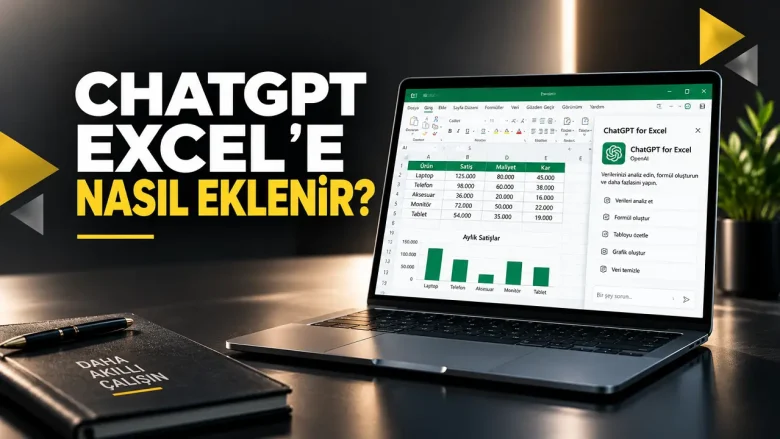
ChatGPT Excel’e nasıl eklenir? Microsoft Excel’i açın, Giriş > Eklentiler bölümüne girin ve ChatGPT’yi arayın. OpenAI tarafından sunulan ChatGPT for Excel eklentisini ekledikten sonra ChatGPT hesabınızla giriş yaparak Excel içerisinde yapay zekâ desteğini kullanmaya başlayabilirsiniz.
ChatGPT for Excel; formül oluşturma, tabloları analiz etme, verileri düzenleme ve çalışma kitabı hakkında doğal dille soru sorma gibi işlemleri Excel’den ayrılmadan yapmanızı sağlar.
Üstelik ChatGPT’yi Excel’e eklemek zorunlu değildir. Excel dosyanızı doğrudan ChatGPT’ye yükleyerek de .xlsx, .xls ve .csv dosyalarındaki verileri analiz edebilirsiniz.
Kısaca iki farklı yöntem bulunuyor:
| Yöntem | Nasıl kullanılır? | Ne için uygun? |
|---|---|---|
| ChatGPT for Excel | Excel’e eklenti olarak kurulur | Excel içinde çalışmak |
| Dosyayı ChatGPT’ye yüklemek | Excel dosyası sohbete yüklenir | Analiz, grafik ve veri inceleme |
ChatGPT Excel’e nasıl eklenir?
ChatGPT’yi Excel’e eklemek için OpenAI’nin ChatGPT for Excel eklentisini kullanabilirsiniz.
Kurulum için:
- Microsoft Excel’i açın.
- Üst menüden Giriş sekmesine geçin.
- Eklentiler bölümünü açın.
- Eklenti mağazasında ChatGPT araması yapın.
- OpenAI tarafından sunulan ChatGPT for Excel eklentisini bulun.
- Eklentiyi Excel’e ekleyin.
- ChatGPT hesabınızla giriş yapın.
- ChatGPT panelini açarak kullanmaya başlayın.
Kurulum tamamlandığında ChatGPT, Excel çalışma alanının yanında bir panel olarak kullanılabilir.
Böylece Excel’den ayrılmadan doğal dille komut verebilirsiniz.
ChatGPT for Excel nedir?
ChatGPT for Excel, OpenAI tarafından Excel için geliştirilen yapay zekâ destekli çalışma deneyimidir.
Temel amacı yalnızca bir Excel formülü üretmek değildir.
Çalışma kitabınızdaki veriler üzerinde çalışabilir ve verdiğiniz talimatlara göre farklı işlemler gerçekleştirebilir.
Örneğin:
- Formül oluşturabilir.
- Mevcut formülleri açıklayabilir.
- Verileri analiz edebilir.
- Tablolar üzerinde çalışabilir.
- Çalışma kitabını düzenlemeye yardımcı olabilir.
- Veriler hakkında soruları yanıtlayabilir.
- Finansal modeller üzerinde çalışmaya yardımcı olabilir.
- Hataları veya tutarsızlıkları araştırabilir.
Böylece Excel’de normalde birden fazla adım gerektiren bazı işlemler doğal dil kullanılarak gerçekleştirilebilir.
ChatGPT Excel’de nasıl kullanılır?
Eklentiyi kurduktan sonra yapmak istediğiniz işlemi doğal dille yazmanız yeterlidir.
Örneğin bir satış tablonuz olduğunu düşünelim.
Şu komutu verebilirsiniz:
“B sütunundaki satışları C sütunundaki hedeflerle karşılaştır ve hedef gerçekleşme oranını yeni bir sütunda hesapla.”
Başka bir örnek:
“Bu tablodaki aylık satışları incele ve satışların en fazla düştüğü ayı bul.”
ChatGPT’nin daha doğru sonuç vermesi için komutta:
- Hangi verinin kullanılacağını
- Ne yapılacağını
- Sonucun nereye yazılacağını
- İstenen çıktı biçimini
açıkça belirtmek faydalıdır.
ChatGPT Excel’de neler yapabilir?
ChatGPT for Excel birçok farklı Excel görevinde kullanılabilir.
Başlıca kullanım alanları şunlardır:
Formül oluşturma
Yapmak istediğiniz hesaplamayı doğal dille anlatabilirsiniz.
Örneğin:
“Satış hedefi gerçekleşmişse ‘Başarılı’, gerçekleşmemişse ‘Eksik’ yazacak formülü oluştur.”
Formül açıklama
Anlamadığınız uzun bir Excel formülünü ChatGPT’ye açıklatabilirsiniz.
Örneğin:
“Bu formülü adım adım açıkla ve hangi durumda hata verebileceğini belirt.”
Veri analizi
Büyük tabloların içindeki önemli değişimleri araştırabilirsiniz.
Örneğin:
“Son 12 aylık satışları analiz et ve en güçlü ve en zayıf üç ayı belirle.”
Veri düzenleme
Eksik veya tutarsız verileri araştırmak için kullanılabilir.
Örneğin:
“Bu tabloda boş hücreleri, yinelenen kayıtları ve biçimi farklı olan değerleri tespit et.”
Karşılaştırma
Birden fazla dönem, ürün veya çalışan karşılaştırılabilir.
Örneğin:
“2025 ve 2026 satışlarını ürün bazında karşılaştır ve değişim yüzdesini hesapla.”
ChatGPT ile Excel formülü nasıl yazılır?
ChatGPT’nin Excel’deki en kullanışlı özelliklerinden biri formül oluşturmaya yardımcı olmasıdır.
Örneğin A2 hücresinde satış, B2 hücresinde hedef bulunduğunu düşünelim.
Şu komutu verebilirsiniz:
“Satış hedefe eşit veya yüksekse ‘Hedef Tamam’, düşükse ‘Hedef Eksik’ yazacak Excel formülü oluştur.”
ChatGPT uygun formülü oluşturabilir ve isterseniz formülün nasıl çalıştığını da açıklayabilir.
Daha karmaşık işlemler için de kullanılabilir:
- EĞER / IF
- ÇOKEĞER / IFS
- XLOOKUP
- DÜŞEYARA / VLOOKUP
- TOPLA / SUM
- ÇOKETOPLA / SUMIFS
- EĞERSAY / COUNTIF
- Tarih formülleri
- Yüzde hesaplamaları
- Metin işlemleri
Ancak özellikle kritik iş dosyalarında oluşturulan formülü uygulamadan önce kontrol etmek önemlidir.
Excel dosyası ChatGPT’ye nasıl yüklenir?
ChatGPT kullanmak için Excel’e eklenti kurmak zorunda değilsiniz.
Excel dosyanızı doğrudan ChatGPT sohbetine de yükleyebilirsiniz.
ChatGPT veri analizi için:
.xlsx.xls.csv
gibi yaygın elektronik tablo dosyalarını destekler.
Dosyanızı yükledikten sonra doğal dille ne yapmak istediğinizi söyleyebilirsiniz.
Örneğin:
“Bu Excel dosyasını analiz et ve aylık satışların özetini çıkar.”
veya:
“Bu dosyadaki çalışanların hedef gerçekleşme oranlarını hesapla ve en yüksekten en düşüğe sırala.”
Bu yöntem özellikle tek seferlik analizlerde oldukça pratiktir.
ChatGPT ile Excel dosyası nasıl analiz edilir?
Dosyayı ChatGPT’ye yükledikten sonra doğrudan veri hakkında soru sorabilirsiniz.
Örneğin bir mağaza satış tablosunda şu komut kullanılabilir:
“Bu dosyayı analiz et. Her çalışan için toplam satış, hedef gerçekleşme yüzdesi ve ortalama işlem tutarını hesapla. Sonucu tablo halinde göster.”
Başka bir örnek:
“Bu Excel dosyasındaki son 12 aylık satışları incele. Aylık değişim oranlarını hesapla ve dikkat çeken yükseliş veya düşüşleri açıkla.”
ChatGPT büyük veri tablolarını incelerken hesaplama ve veri analizi araçlarından yararlanabilir.
ChatGPT ile Excel tablosu oluşturulur mu?
Evet. ChatGPT mevcut verileri kullanarak tablo yapısı oluşturmanıza yardımcı olabilir.
Örneğin:
“Personel adı, aylık hedef, gerçekleşen satış, hedef gerçekleşme yüzdesi ve performans durumu sütunlarından oluşan bir satış takip tablosu hazırla.”
Ardından hesaplamalar için gerekli formülleri de isteyebilirsiniz.
Örneğin:
“Hedef gerçekleşme yüzdesini otomatik hesaplayacak formülü ekle.”
Bu yöntem sıfırdan Excel şablonu hazırlarken zaman kazandırabilir.
ChatGPT Excel’de grafik oluşturabilir mi?
ChatGPT veri analizi sırasında uygun verilerden grafik oluşturabilir.
Örneğin:
“Aylık satışları çizgi grafik halinde göster.”
veya:
“Personellerin satış performansını sütun grafikle karşılaştır.”
gibi komutlar kullanılabilir.
Grafik türünü de belirleyebilirsiniz:
- Çizgi grafik
- Sütun grafik
- Çubuk grafik
- Pasta grafik
- Dağılım grafiği
Hangi grafik türünün daha uygun olduğunu bilmiyorsanız:
“Bu veriyi anlatmak için en uygun grafik türünü seç ve nedenini açıkla.”
şeklinde de sorabilirsiniz.
ChatGPT ile Excel’de veri temizleme
Büyük Excel tablolarında veri kalitesi önemli bir sorundur.
ChatGPT’den şu tür kontroller isteyebilirsiniz:
“Bu tabloda yinelenen satırları bul.”
“Boş hücrelerin bulunduğu sütunları göster.”
“Tarih formatı diğerlerinden farklı olan kayıtları tespit et.”
“Bu veri setindeki olası aykırı değerleri bul ve neden aykırı göründüklerini açıkla.”
Bu özellik özellikle büyük veri tablolarını manuel olarak kontrol etme süresini azaltabilir.
Ancak ChatGPT’nin tespit ettiği hataları otomatik olarak doğru kabul etmek yerine kritik değişiklikleri kontrol etmek gerekir.
ChatGPT for Excel ücretsiz mi?
ChatGPT for Excel’in kullanılabilirliği ChatGPT hesabınıza ve OpenAI’nin güncel plan koşullarına bağlıdır.
OpenAI’nin güncel yardım belgelerine göre ChatGPT for Excel; Free, Go, Plus, Pro, Business, Enterprise, Edu ve K-12 planlarında desteklenmektedir.
Ancak kullanım limitleri ve bazı özelliklerin erişilebilirliği plana göre değişebilir.
Bu nedenle “ücretsiz” ifadesi sınırsız kullanım anlamına gelmez.
ChatGPT Excel eklentisi görünmüyorsa ne yapılmalı?
Excel’de ChatGPT eklentisini göremiyorsanız birkaç farklı neden olabilir.
Öncelikle:
- Excel’in güncel olduğundan emin olun.
- Giriş > Eklentiler bölümünü kontrol edin.
- Eklenti mağazasında “ChatGPT” araması yapın.
- Doğru OpenAI eklentisini seçtiğinizi kontrol edin.
- Microsoft hesabınızın eklenti kullanımına izin verdiğinden emin olun.
- Kurumsal hesap kullanıyorsanız yöneticinizin eklenti kısıtlaması olup olmadığını kontrol edin.
Özellikle şirket tarafından yönetilen Microsoft 365 hesaplarında eklentilerin kullanımı BT yöneticileri tarafından sınırlandırılabilir.
ChatGPT’yi Excel’e eklemeden kullanabilir miyim?
Evet.
Excel dosyanızı ChatGPT’ye yükleyerek eklenti kurmadan da veri analizi yapabilirsiniz.
Bu iki yöntem farklı ihtiyaçlara hitap eder.
| İhtiyaç | Daha uygun yöntem |
|---|---|
| Excel içinde sürekli çalışmak | ChatGPT for Excel |
| Tek bir dosyayı analiz etmek | ChatGPT’ye dosya yüklemek |
| Formül yardımı almak | Her ikisi |
| Büyük tabloyu incelemek | Dosya yükleme |
| Excel içinde düzenleme yapmak | ChatGPT for Excel |
| Hızlı grafik ve analiz | Dosya yükleme |
Bu nedenle herkesin ChatGPT for Excel eklentisini kurması şart değildir.
ChatGPT masaüstü uygulaması Excel ile çalışabilir mi?
ChatGPT’nin Excel ile kullanılmasının tek yolu eklenti değildir.
OpenAI’nin sunduğu farklı çalışma yöntemleri sayesinde ChatGPT’ye dosya yükleyebilir veya desteklenen ortamlarda uygulamalarla birlikte çalışabilirsiniz.
Ancak özelliklerin işletim sistemi, ChatGPT sürümü ve kullanılan uygulamaya göre değişebileceğini dikkate almak gerekir.
Excel içerisinde doğrudan ve sürekli kullanım istiyorsanız ChatGPT for Excel daha uygun çözümdür.
ChatGPT for Excel güvenli mi?
Excel dosyaları bazen müşteri bilgileri, finansal veriler, çalışan bilgileri veya şirket içi gizli bilgiler içerebilir.
Bu nedenle bir Excel dosyasını yapay zekâ hizmetine aktarmadan önce:
- Kişisel verileri kontrol edin.
- Şirketinizin veri güvenliği politikasını inceleyin.
- Gereksiz hassas bilgileri kaldırın.
- Kurumsal dosyalarda BT politikalarına uyun.
- Eklentinin geliştiricisini kontrol edin.
Özellikle şirket ortamında kullanılan hassas veriler için bireysel karar vermek yerine kurumun güvenlik ve gizlilik politikaları esas alınmalıdır.
ChatGPT for Excel kullanmak mantıklı mı?
ChatGPT for Excel özellikle Excel’i sık kullanan ancak karmaşık formüller, veri analizi veya modelleme işlemlerinde zaman kaybeden kullanıcılar için faydalı olabilir.
Öne çıkan avantajları:
- Doğal dille komut verme
- Formül oluşturma
- Formülleri açıklama
- Veri analizi
- Tekrarlayan işleri hızlandırma
- Excel’den ayrılmadan ChatGPT kullanma
Ancak ChatGPT, Excel bilgisinin tamamen yerine geçen bir araç olarak düşünülmemelidir.
Özellikle finansal hesaplamalar, kritik şirket verileri ve önemli kararlar için oluşturulan sonuçların kontrol edilmesi gerekir.
ChatGPT Excel için örnek komutlar
Excel’de kullanabileceğiniz bazı hazır ChatGPT promptları:
Satış analizi
“Bu satış tablosunu analiz et. Personel bazında toplam satışları, hedef gerçekleşme oranlarını ve ekip ortalamasını hesapla.”
En iyi ürünleri bulma
“Bu dosyadaki toplam satışlara göre en çok satan 10 ürünü bul ve büyükten küçüğe sırala.”
Aylık değişim
“Her ayın satışını önceki ayla karşılaştır ve yüzde değişimini hesapla.”
Formül oluşturma
“B sütunundaki hedef ile C sütunundaki satışı karşılaştır. Satış hedefe eşit veya yüksekse ‘Tamamlandı’, değilse ‘Eksik’ yazacak formülü oluştur.”
Veri temizleme
“Bu tabloda yinelenen kayıtları, boş hücreleri ve tutarsız veri biçimlerini tespit et.”
Yönetici özeti
“Bu Excel dosyasını analiz et ve yöneticinin 1 dakikada okuyabileceği kısa bir performans özeti hazırla. En önemli 5 bulguyu maddeler halinde ver.”
Grafik
“Aylık satış değişimini analiz et ve veriyi en iyi gösterecek grafik türünü kullan.”
ChatGPT Excel kullanımında dikkat edilmesi gerekenler
ChatGPT güçlü bir yardımcı olsa da ürettiği sonuçların her zaman hatasız olacağı garanti edilemez.
Özellikle:
- Formülleri kontrol edin.
- Finansal hesaplamaları doğrulayın.
- Kritik verileri manuel olarak karşılaştırın.
- Hassas verileri yüklemeden önce gizlilik kurallarını kontrol edin.
- Güncel Excel özelliklerinde resmî kaynakları esas alın.
ChatGPT’yi kontrolün kullanıcıda kaldığı bir yardımcı araç olarak kullanmak daha sağlıklı bir çalışma yöntemidir.
Sık sorulan sorular
ChatGPT Excel’e nasıl eklenir?
Excel’de Giriş > Eklentiler bölümünü açın, ChatGPT’yi arayın ve OpenAI tarafından sunulan ChatGPT for Excel eklentisini ekleyin. Ardından ChatGPT hesabınızla giriş yaparak kullanmaya başlayabilirsiniz.
ChatGPT Excel’de kullanılabilir mi?
Evet. ChatGPT for Excel ile Excel içerisinde çalışabilir veya Excel dosyanızı doğrudan ChatGPT’ye yükleyerek analiz ettirebilirsiniz.
ChatGPT Excel formülü yazabilir mi?
Evet. Yapmak istediğiniz işlemi doğal dille açıklayarak Excel formülü oluşturmasını isteyebilirsiniz.
Excel dosyası ChatGPT’ye yüklenebilir mi?
Evet. ChatGPT .xlsx, .xls ve .csv gibi elektronik tablo dosyalarını analiz edebilir.
ChatGPT Excel dosyasını analiz edebilir mi?
Evet. ChatGPT yüklenen Excel dosyalarındaki verileri analiz edebilir, hesaplamalar yapabilir, tabloları inceleyebilir ve uygun durumlarda grafik oluşturabilir.
ChatGPT for Excel ücretsiz mi?
OpenAI’nin güncel belgelerine göre ChatGPT for Excel Free dahil desteklenen ChatGPT planlarında kullanılabilir. Kullanım limitleri ve özellikler plana göre değişebilir.
ChatGPT Excel’de grafik oluşturabilir mi?
Evet. Veri analizi sırasında ChatGPT’den uygun grafikler oluşturmasını isteyebilirsiniz.
ChatGPT Excel eklentisi olmadan kullanılabilir mi?
Evet. Excel dosyanızı doğrudan ChatGPT sohbetine yükleyerek eklenti kurmadan da analiz yapabilirsiniz.
ChatGPT Excel’in yerini alır mı?
Hayır. ChatGPT Excel’deki birçok görevi hızlandırabilir ancak Excel’in kendisinin veya kullanıcının veri ve hesaplama kontrolünün yerine geçmez.
ChatGPT Excel verilerini yanlış analiz edebilir mi?
Evet. Yapay zekâ hatalı yorum veya hesaplama yapabilir. Özellikle finansal ve kritik verilerde sonuçların doğrulanması gerekir.
Siz ChatGPT’yi Excel’de en çok hangi işlem için kullanıyorsunuz? Formül, satış analizi, raporlama veya farklı bir kullanımınız varsa deneyiminizi yorumlarda paylaşabilirsiniz.