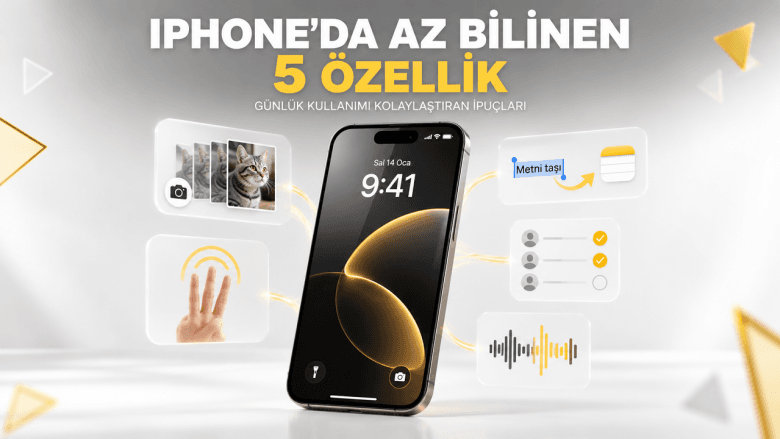
iPhone az bilinen özellikler açısından birçok kullanıcının günlük kullanım sırasında gözden kaçırabileceği pratik araçlara sahip. Kamera ile hızlı seri çekim yapmak, metni uygulamalar arasında sürüklemek veya üç parmak hareketleriyle kopyala-yapıştır işlemlerini hızlandırmak bunlardan bazıları.
Üstelik bu özelliklerin önemli bir bölümü için ek uygulama yüklemek gerekmiyor. Ancak kullanılan iPhone modeli ve iOS sürümüne göre bazı seçeneklerin kullanılabilirliği değişebiliyor.
1. Deklanşörü Kaydırarak Seri Fotoğraf Çekebilirsiniz
Hareketli bir çocuğu, evcil hayvanı veya spor anını fotoğraflarken tek tek deklanşöre basmak yerine Seri Çekim özelliğini kullanabilirsiniz.
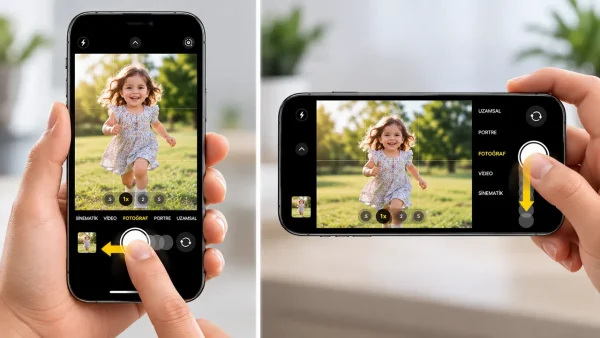
Kamera uygulamasında Fotoğraf modundayken:
- Deklanşör düğmesine dokunun.
- Parmağınızı kaldırmadan düğmeyi sola doğru sürükleyin.
- Parmağınızı ekrandan kaldırana kadar iPhone art arda fotoğraf çeker.
Çekim tamamlandıktan sonra Fotoğraflar uygulamasından en iyi kareleri seçebilirsiniz. Apple ayrıca Ayarlar > Kamera bölümündeki “Seri Çekim İçin Sesi Aç Düğmesini Kullan” seçeneği etkinleştirildiğinde ses açma düğmesinin de seri çekim için kullanılabildiğini belirtiyor.
Bu özellik özellikle hareketli sahnelerde doğru anı yakalama ihtimalini artırıyor.
2. Metni Kopyalamadan Başka Bir Uygulamaya Sürükleyebilirsiniz
iPhone’da her metin aktarımı için önce “Kopyala”, ardından “Yapıştır” komutlarını kullanmanız gerekmiyor.
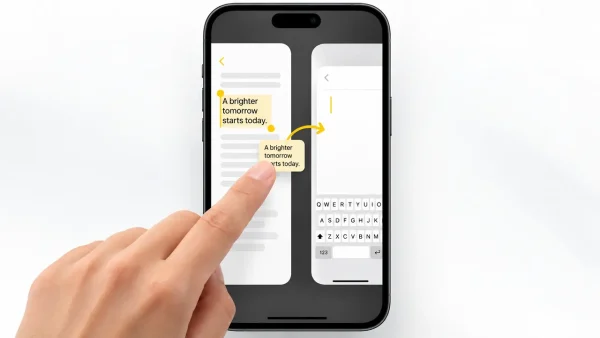
Desteklenen uygulamalarda seçtiğiniz metni basılı tutarak başka bir uygulamaya doğrudan sürükleyebilirsiniz.
Örneğin bir metni:
- Seçin ve basılı tutun.
- Metin ekrandan kalkmış gibi göründüğünde parmağınızı bırakmayın.
- Diğer parmağınızla uygulama değiştiriciyi veya ana ekranı açın.
- Mesajlar, Mail, Notlar veya desteklenen başka bir uygulamaya geçin.
- Metni istediğiniz alana bırakın.
Apple’ın belgelerine göre uygulamalar arası sürükle-bırak desteği iPhone’da iOS 15 ve sonrasında kullanılabiliyor. Ancak üçüncü taraf uygulamaların tamamı aynı şekilde destek vermeyebilir.
3. iPhone 16 ve Sonrasında Video Sesini Ses Miksi ile Düzenleyebilirsiniz
Burada önemli bir ayrıntı var. Bu özellik tüm iPhone modellerinde bulunmuyor.
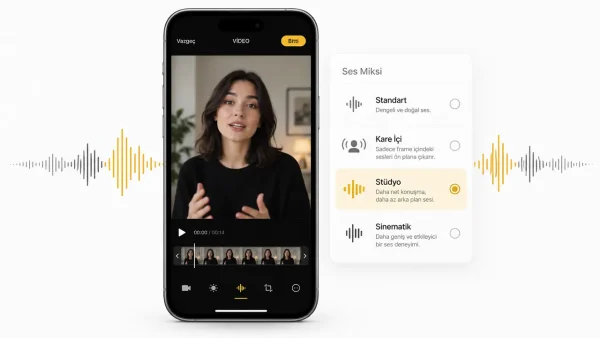
Apple’a göre iPhone 16 veya daha yeni desteklenen modellerle Uzamsal Ses kullanılarak kaydedilen videolarda Ses Miksi özelliği kullanılabiliyor.
Kullanmak için:
Fotoğraflar > Video > Düzenle > Ses Miksi
bölümüne girin.
Burada farklı ses seçenekleri bulunuyor:
- Standart: Kaydedilen özgün sesi korur.
- Kare İçi/Kadraj: Görüntü dışında kalan ses kaynaklarını azaltmaya çalışır.
- Stüdyo: Arka plan seslerini ve yankıyı azaltarak konuşmayı öne çıkarır.
- Sinematik: Konuşma ve çevresel sesleri daha sinematik biçimde düzenler.
Özellikle kalabalık veya yankılı ortamlarda çekilen konuşmalı videolarda Stüdyo seçeneği kullanışlı olabilir.
Dolayısıyla bu özelliği “video çekerken gürültüyü azaltma” şeklinde değil, çekilen videonun sesini daha sonra düzenleme özelliği olarak tanımlamak daha doğru.
4. Üç Parmakla Kopyala, Kes ve Yapıştır Yapabilirsiniz
iPhone’un az bilinen dokunmatik hareketlerinden biri de üç parmakla metin düzenleme.
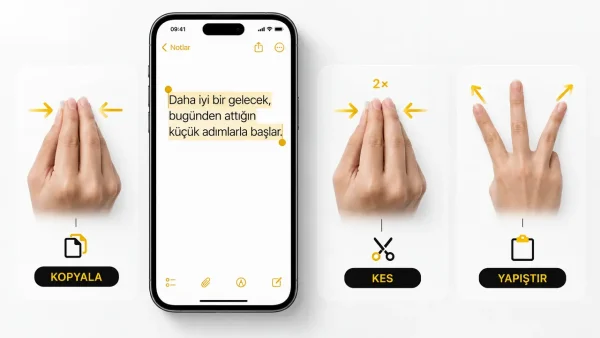
Bir metni seçtikten sonra:
- Üç parmağı bir kez içeri doğru kıstırın: Kopyala
- Üç parmağı iki kez içeri doğru kıstırın: Kes
- Üç parmağı dışarı doğru açın: Yapıştır
Bu hareketler özellikle uzun metinlerle çalışan kullanıcıların ekrandaki küçük düzenleme menülerini sürekli açmasını azaltabilir.
Apple’ın güncel iPhone kullanım belgelerinde de üç parmak hareketleriyle kesme, kopyalama ve yapıştırma destekleniyor.
5. Birden Fazla Kişiyi Aynı Anda Seçip Silebilirsiniz
Kişiler uygulamasındaki eski veya gereksiz numaraları tek tek açıp silmek oldukça zaman alabiliyor.
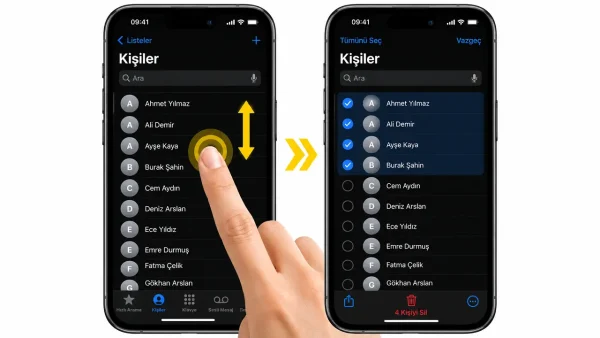
iPhone’da birden fazla kişiyi hızlı şekilde seçmek için:
- Kişiler uygulamasını açın.
- Bir kişinin üzerine iki parmağınızla basılı tutun.
- İki parmağınızı yukarı veya aşağı sürükleyerek diğer kişileri de seçin.
- Seçili kişilerden birinin üzerinde basılı tutun.
- Toplu silme seçeneğini kullanın.
Bu iki parmakla çoklu seçim hareketi Kişiler’in yanı sıra bazı diğer Apple uygulamalarındaki listelerde de kullanılabiliyor.
Ancak kişi silerken dikkatli olmak gerekiyor. Apple, Google veya başka bir hesap üzerinden eşzamanlanan bir kişiyi silmenin, aynı hesabın kullanıldığı diğer cihazları da etkileyebileceğini belirtiyor.
Bu iPhone Özelliklerinden Hangisi Daha Kullanışlı?
Günlük kullanım açısından en geniş kullanıcı kitlesine hitap eden özellikler seri çekim, sürükle-bırak ve üç parmakla kopyala-yapıştır hareketleri.
Ses Miksi ise oldukça güçlü bir özellik olsa da donanım desteği nedeniyle daha yeni iPhone modelleriyle sınırlı.
Bu tür küçük iOS özelliklerini öğrenmek, ek uygulama kullanmadan iPhone’u daha hızlı ve verimli kullanmayı sağlayabilir.
Sizin günlük kullanımda en çok işinize yarayan veya çok az kişinin bildiğini düşündüğünüz iPhone özelliği hangisi? Yorumlarda paylaşabilirsiniz.
Sık Sorulan Sorular
iPhone’da seri fotoğraf nasıl çekilir?
Kamera uygulamasında deklanşör düğmesini sola doğru sürükleyip basılı tutarak seri çekim yapılabilir. Ayarlardan etkinleştirilmesi halinde ses açma düğmesi de kullanılabilir.
iPhone’da metin başka uygulamaya sürüklenebilir mi?
Evet. iOS 15 ve sonraki sürümlerde desteklenen uygulamalar arasında metin ve bazı diğer içerikler sürükle-bırak yöntemiyle taşınabilir.
iPhone’da arka plan sesini azaltma özelliği var mı?
Desteklenen yeni iPhone modellerinde Ses Miksi kullanılabilir. Stüdyo seçeneği arka plan seslerini ve yankıyı azaltarak konuşmanın daha belirgin duyulmasını sağlayabilir.
iPhone’da üç parmakla kopyalama nasıl yapılır?
Metni seçtikten sonra üç parmağı ekranda birbirine doğru kıstırmak metni kopyalar. Aynı hareketi iki kez yapmak kesme, üç parmağı dışarı açmak ise yapıştırma işlemini gerçekleştirir.
iPhone’da birden fazla kişi aynı anda silinebilir mi?
Evet. Kişiler listesindeki kişiler iki parmakla sürüklenerek toplu şekilde seçilebilir ve ardından seçili kişiler silinebilir.